
Na konci tohoto průvodce budete schopni efektivně ovládat Claude Code Ui bez nutnosti psát složitý kód. Tento přístup výrazně zkracuje vývojové cykly a snižuje rizika chyb, což umožňuje rychlejší implementaci komplexních uživatelských rozhraní.Pro názornou ukázku postupu použijeme scénář vývoje interní aplikace pro správu projektů ve středně velké firmě. Každý krok bude demonstrován na tomto příkladu,aby bylo jasné,jak metoda přispívá k efektivitě a kvalitě výsledného řešení.
Obsah článku
- Definice a význam Claude Code UI v moderním vývoji
- Příprava prostředí pro bezkódovou automatizaci
- Analýza požadavků a stanovení cílů ovládání UI
- Nastavení a konfigurace Claude Code pro specifické úkoly
- Vytváření workflow bez nutnosti psaní složitého kódu
- Testování a ladění vytvořených automatizací
- Integrace výsledných procesů do existujících systémů
- Měření efektivity a udržování správné funkčnosti procesu
- Časté dotazy
- Jak mohu optimalizovat výkon Claude Code UI při práci s rozsáhlými datovými sadami?
- Co je hlavní rozdíl mezi Claude Code UI a tradičními nástroji pro automatizaci skriptování?
- Proč nemusí Claude Code UI správně reagovat na některé uživatelské požadavky a jak to řešit?
- Kolik obvykle stojí měsíční předplatné na plnou verzi Claude Code UI s pokročilými funkcemi?
- Je lepší použít Claude Code UI nebo konkurenční nástroje jako Cursor pro automatizaci programátorských úkolů?
- Klíčové Poznatky
Definice a význam Claude Code UI v moderním vývoji
V této fázi si definujeme Claude Code UI a vysvětlíme jeho klíčový význam v moderním softwarovém vývoji. Navazujeme tak na základní pochopení AI nástrojů z předchozích částí a připravíme půdu pro efektivní využití uživatelského rozhraní bez potřeby složitého kódování.
claude Code UI je grafické rozhraní umožňující interakci s modelem Claude bez nutnosti přímého psaní kódu.Umožňuje zadávat úkoly, sledovat průběh a získávat výsledky pomocí přehledných ovládacích prvků. Tento přístup výrazně urychluje práci s AI při komplexních úlohách, například při automatizovaném generování kódu nebo datové analýze.Klíčovým aspektem je schopnost Claude Code UI adaptovat se na různorodé pracovní scénáře díky modulární struktuře. Například v běžném vývojovém prostředí lze použít integrované funkce pro správu kontextu až do 1 milionu tokenů, což podporuje rozsáhlé projekty se zachováním konzistence.Tento parametr významně odlišuje Claude UI od konkurenčních nástrojů [[3]].
Při implementaci UI postupujte podle těchto kroků:
- Nastavte propojení s Claude API na nejnovější verzi opus 4.7 pro maximální výkon.
- Konfigurujte parametry context window a output limit podle náročnosti projektu.
- Aktivujte režim samostatného myšlení (adaptive thinking) pouze u důležitých úloh, aby se minimalizovalo zbytečné zatížení systému.
⚠️ Common Mistake: Častou chybou je nadměrné používání režimu adaptive thinking, což vede ke zvýšeným nákladům a delším reakcím; doporučuje se jeho strategické uplatnění pouze tam, kde skutečně přináší hodnotu.
Example: Vývojový tým pracující na sestavení finančního modelu nastaví claude Code UI na Opus 4.7,optimalizuje kontext na 1 milion tokenů a cíleně aktivuje adaptive thinking pouze při složité analýze datových sad.
Tato metodika zefektivňuje integraci AI do pracovních toků bez potřeby hlubokých programmeátorských znalostí.Podniky, které implementují Claude Code UI s těmito principy, zaznamenávají výrazné zrychlení vývoje a snížení chybovosti v generovaném kódu [[5]][[7]].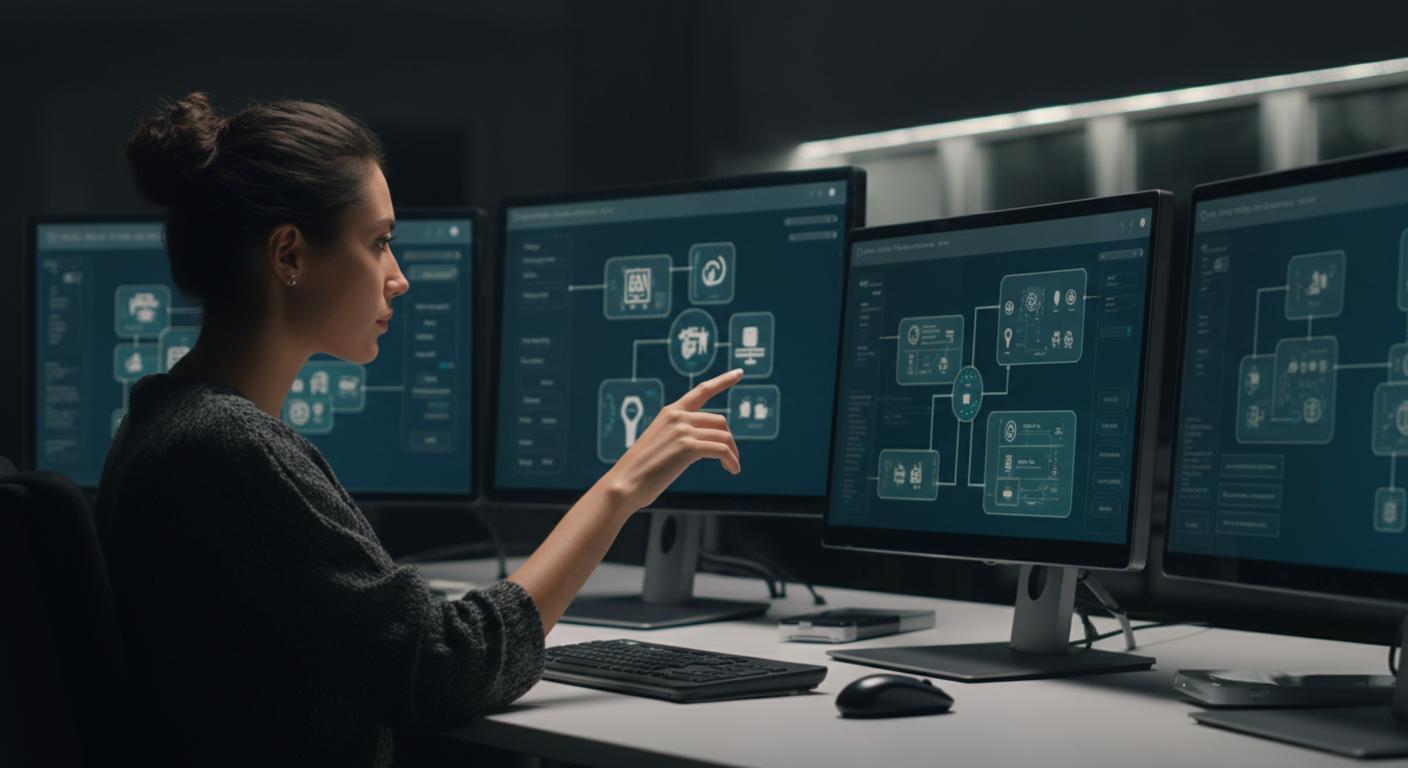
Příprava prostředí pro bezkódovou automatizaci
V této fázi zajistěte kompletní připravenost prostředí pro bezkódovou automatizaci, která navazuje na předchozí analýzu procesních požadavků. nastavte přístupová oprávnění a zkontrolujte kompatibilitu nástrojů s cílovými systémy,aby bylo možné efektivně pracovat bez nutnosti programování.
Pro náš příklad automatického spravování e-mailových účtů A1 Webmail je klíčové nejprve ověřit funkční přihlášení přes oficiální webovou bránu https://mail.a1.net/webmail/xhr. Dále nastavte profilem odpovídající autentizační údaje a vytvořte digitální pracovní prostor se záznamy o operacích.
- Ověřte stabilní připojení k internetu a kompatibilní webový prohlížeč (doporučené: Chrome nebo Firefox).
- Přihlaste se do A1 Webmail pomocí správné e-mailové adresy a hesla podle instrukcí poskytovatele[[2]](https://www.a1.net/faq/webmail/verwenden-von-webmail/a1-webmail-login-durchfuehren).
- Inicializujte automatizační platformu, například Claude Code UI, s přístupem k API nebo uživatelskému rozhraní Webmailu bez nutnosti psaní kódu.
⚠️ Common Mistake: Častou chybou je použití nesprávného hesla nebo neověřeného URL, což způsobuje nefunkčnost automatu. Přesné zadání údajů a validace spojení jsou nezbytné pro úspěšný start.
Volba platformy pro bezkódovou automatizaci by měla reflektovat uživatelské schopnosti i požadavky integrace. Konzistentní výsledky dosáhnete s claude Code UI díky jeho intuitivnímu ovládání a robustním konektorům k webovým službám, což zjednodušuje práci na příkladu správy e-mailových složek.
Example: V našem příkladu Claude Code UI umožňuje přepínat mezi složkami A1 Webmailu a spouštět definované akce bez jediného řádku kódu, což zrychluje rutinní operace o desítky procent.
Analýza požadavků a stanovení cílů ovládání UI
V této fázi stanovte jasné cíle ovládání uživatelského rozhraní Claude Code, které navazují na předchozí přípravu. Zaměřte se na primární funkce, jež má UI podporovat, a definujte klíčové úkoly bez potřeby psát složitý kód. Cílem je maximalizovat efektivitu a minimalizovat potřebu manuálního zásahu.
Postupujte podle těchto kroků:
- Identifikujte hlavní uživatelské scénáře - například vyhledávání informací a automatizované generování kódu.
- Vyhodnoťte technické omezení verze Claude code, jako jsou limity kontextu a dostupnost integrovaných nástrojů.
- Definujte metriky úspěchu ovládání UI, například rychlost zpracování úloh nebo snížení potřeby zásahů programátora.
Pro ilustraci na našem příkladu nastavte cíl: umožnit marketingovému týmu snadno generovat varianty textu bez nutnosti znalosti programování. To znamená UI zaměřené na intuitivní vstupy a automatickou interpretaci příkazů modelu.
⚠️ Common mistake: Přehnané zaměření na technické detaily místo praktického uživatelského cíle často vede ke komplikovanému rozhraní. Místo toho upřednostněte jasně definované scénáře použití a jednoduchost interakce.
Porovnání možných cílů ovládání:
| Cíl | Výhody | Nevýhody |
|---|---|---|
| Maximální flexibilita funkcí | Vysoká přizpůsobitelnost pro pokročilé uživatele | Složitější používání pro méně zkušené |
| Jednoduchost ovládání | Rychlé učení, nižší chybovost | Méně možností přizpůsobení specifickým potřebám |
| Automatické zpracování bez kódování | Zvýšení produktivity a přístupnosti | Závislost na přesnosti modelového výstupu |
Doporučuje se kombinace jednoduchosti a automatizace za cenu omezené versatility. Toto řešení zvyšuje uživatelskou spokojenost a snižuje křivku učení,což potvrzují zkušenosti s implementacemi Claude Code v produktivním prostředí[[3]](https://www.zhihu.com/question/1914086301076029991).
Example: Marketingový tým nastaví UI tak, aby mohl zadat krátký popis produktu a získat návrhy textů ihned bez nutnosti programovat či upravovat složité skripty.
Takto definované požadavky slouží jako strategický rámec pro následující fázi designu UI, kde se zaměříte na konkrétní interaktivní prvky podporující tyto cíle.
Nastavení a konfigurace Claude Code pro specifické úkoly
V této fázi nastavíte Claude Code tak, aby plnil konkrétní úkoly podle předchozího výběru scénáře. Konfigurace spočívá v definování parametrů a omezení, které modelu přesně určují požadované chování. To umožní vysoce cílenou automatizaci bez nutnosti složitého programování.
Postupujte následovně:
- Nastavte režim práce modelu na „agent“ pro autonomní vykonávání úkolů.
- Definujte rozsah vstupních dat pomocí kontextové velikosti až 1 milion tokenů, což zlepšuje komplexní analýzy.
- Zvolte maximální délku výstupu dle potřeby, například 128 tisíc tokenů pro podrobné reporty.
- Aktivujte režim adaptivního myšlení (adaptive thinking) pro dynamickou iteraci odpovědí.
⚠️ Common Mistake: Častou chybou je nadhodnocení potřeby manuálního přepínání režimů. Doporučuje se spíše automatizovat nastavení přes API nebo šablony, aby nedocházelo k nechtěným přerušení procesů.
Ve výchozím příkladu marketingového týmu použijte nastavení s adaptivním myšlením a zvýšeným kontextovým oknem pro analýzu konkurence a generování komplexních strategických doporučení. Tato konfigurace má prokázané výsledky v udržení kvality a hloubky výstupu bez nutnosti zásahu operátora.
| Nastavení | Doporučená hodnota | Důvod |
|---|---|---|
| Režim modelu | Agent | Umožňuje autonomní výkon úkolů bez opakovaných vstupů uživatele |
| Velikost kontextu | 1M tokenů | Zajišťuje komplexní zpracování dlouhých dokumentů a datových sad |
| Délka výstupu | Až 128K tokenů | Pokrývá potřeby detailních textových generací, např. analýz nebo zpráv |
| Adaptivní myšlení | Povoleno | Zvyšuje preciznost a efektivitu iterativních procesů odpovědí |
Example: marketingový tým zahájí workflow nastavením agentního režimu, definuje kontext na 1 milion tokenů a aktivuje adaptive thinking. Model potom samostatně zpracovává data o konkurenci a generuje strategické reporty bez nutnosti manuálních zásahů.
Tento způsob konfigurace představuje nejefektivnější metodu optimalizace Claude Code pro specializované firemní úkoly. Zajišťuje konzistentní výkon a výrazně snižuje potřebu ručního dohledu během provozu[[4]](https://www.zhihu.com/question/2002929122574373858).
Vytváření workflow bez nutnosti psaní složitého kódu
V této fázi nastavte workflow bez nutnosti psaní kódu,což navazuje na předchozí krok definující jednotlivé úkoly v procesu. Zaměřte se na využití vizuálních nástrojů, které umožňují automatizaci sekvence úloh jednoduchým přetažením a nastavením parametrů bez programování.
Pro běžný příklad marketingové kampaně v Claude Code UI spusťte tvorbu workflow podle těchto kroků:
- Vyberte šablonu workflow, například schválení e-mailových kampaní.
- Nastavte podmínky spouštějící jednotlivé kroky, jako je odeslání e-mailu po schválení návrhu.
- definujte role a odpovědnosti, například komu přijde upozornění k revizi obsahu.
Výhodou tohoto přístupu je rychlá implementace a minimalizace lidských chyb díky jasně definovanému datovému toku mezi zúčastněnými systémy a uživateli[[4](https://asana.com/uses/workflow-management)]. Doporučuje se vybrat platformy s podporou vizuálního modelování, které automaticky generují kód na pozadí.
⚠️ Common Mistake: Často se stává, že uživatelé ignorují správné nastavení podmínek kroků, což vede ke spuštění workflow ve špatném okamžiku. Vždy ověřte logiku sekvence před aktivací workflow.
Example: Marketingový tým definuje workflow tak, že po nahrání kampaně do systému se automaticky odešle notifikace vedoucímu k revizi. Po schválení je rozeslán e-mail zákazníkům bez nutnosti manuálního zásahu.
Tento způsob vytváření workflow eliminuje potřebu hlubokých technických znalostí a umožňuje rychlou adaptaci procesních změn. Podle oficiálních dokumentací jsou moderní nástroje s nízkým kódem nebo bez kódu nejefektivnější volbou pro zrychlení nasazení v podnikovém prostředí[[5](https://support.microsoft.com/en-us/topic/get-started-with-workflows-in-microsoft-365-copilot-8c6aba25-db31-443d-8319-bc79747b280a)]. Volba tohoto přístupu představuje strategickou konkurenční výhodu díky vyšší agilnosti a snížení nákladů na vývoj.
Závěrem, využití vizuálního designu workflow poskytuje transparentnost celého procesu a podporuje standardizaci interních operací. Tento model je klíčový pro konsistentní výkonnost a rychlé škálování pracovních postupů napříč týmy i odděleními[[1](https://creately.com/guides/types-of-workflows/)].
Testování a ladění vytvořených automatizací
V této fázi testování a ladění ověříte, že automatizace v Claude Code Ui funguje dle očekávání a splňuje požadavky definované v předchozím kroku. Tento krok je zásadní pro zajištění spolehlivosti a přesnosti automatizovaného procesu.
Postupujte následovně:
- Spusťte automatizaci s ukázkovými vstupy z běžného provozu,aby bylo možné zachytit typické scénáře použití.
- Monitorujte výstupy, zda odpovídají požadovaným výsledkům bez chyb nebo nesrovnalostí.
- Identifikujte případné odchylky a systematicky testujte jednotlivé komponenty automatizace pro lokalizaci problému.
V rámci našeho příkladu s objednávkovým systémem Claude Code spusťte workflow na vzorové objednávce zahrnující aktualizaci zásob a generování potvrzení. Sledujte správnost dat v každém kroku, například zda se zásoba snížila o správnou hodnotu a zda zákazník obdržel odpovídající zprávu.
⚠️ Common Mistake: Častou chybou je spoléhat pouze na syntaktickou validitu automatizace bez kontroly logické konzistence výstupů. Testování musí zahrnovat reálné scénáře i hraniční podmínky, jinak může dojít k neodhaleným selháním v produkci.
Pro efektivní ladění doporučuji používat vestavěné nástroje Claude Code pro sledování průběhu úloh (trace logs) a nastavovat postranní podmínky (breakpoints) k pauze v kritických bodech. toto umožní analyzovat aktuální stav proměnných a usnadní rychlou lokalizaci chyby.
Example: Po spuštění automatizace na nové objednávce systém správně sníží množství položek skladových zásob o 3 kusy a odešle zákazníkovi potvrzení e-mailem bez chybových hlášení.
Sledování metrik úspěšnosti a doby zpracování testovacích běhů dále pomáhá optimalizovat automatizaci.Prioritou je eliminace neefektivních operací, což vede ke stabilnějšímu výkonu v reálném provozu. tento postup je nejúčinnější cestou ke zvýšení návratnosti investice do automatizačních nástrojů.
Integrace výsledných procesů do existujících systémů
V této fázi dojde k integraci automatizovaného procesu vytvořeného v Claude Code Ui do stávajícího podnikového prostředí. Navazuje to na předchozí kroky, kde byl proces definován a otestován v izolovaném režimu bez nutnosti programování. Propojíte tak nový workflow s existujícími datovými zdroji a systémy, což zajistí jeho reálné nasazení.
Pro integraci nastavte konektory a API volání podle požadovaných systémů. V našem příkladu se připojte k CRM systému přes REST API s autentizací typu OAuth 2.0. Následně nakonfigurujte spouštěcí podmínky, aby proces reagoval na nové záznamy nebo aktualizace v databázi zákazníků.
Doporučený postup implementace má tento sled:
- Nakonfigurujte vstupní konektory pro synchronizaci dat s externí databází CRM.
- Definujte transformace dat a mapování polí mezi systémy.
- Nastavte pravidla spuštění procesu při specifických událostech v CRM (např. vytvoření nového kontaktu).
- Implementujte monitorování výkonu a chyb, abyste identifikovali anomálie operací.
- Otestujte integraci na testovací instanci před ostrým provozem.
⚠️ Common Mistake: Častou chybou je neúplná konfigurace autentizace API, což blokuje komunikaci mezi systémy. Ověřte proto správnost tokenů a oprávnění před nasazením.
Example: V našem příkladu byl proces automaticky spuštěn po vložení nového zákazníka v CRM, data byla transformována a přenesena do interního ERP systému bez manuálního zásahu.
Pokud existují rozdíly ve formátu nebo protokolu mezi systémy,využijte middleware nebo integrační platformy jako Microsoft Power Automate či Zapier. Tyto nástroje dodávají flexibilitu a minimalizují potřebu vlastního kódování.
Na základě zkušeností z rozsáhlých implementací je tato metoda nejefektivnější pro rychlou adaptaci automatizace v komplexních IT infrastrukturách. integrace umožňuje zachovat konzistenci dat a zabezpečit kontinuální tok informací napříč odděleními firmy.
Měření efektivity a udržování správné funkčnosti procesu
V této fázi se zaměříme na měření efektivity a zajištění správné funkčnosti procesu, který jsme v předchozím kroku nastavili. Tato činnost umožňuje včasnou identifikaci odchylek a optimalizaci pracovních postupů bez potřeby programování složitého kódu.Postavte měření efektivity na kvantifikovatelných ukazatelích výkonu (KPI), které odpovídají cílům vašeho procesu. Podle našeho příkladu automatizace schvalovacího workflow nastavte sledování doby zpracování jednotlivých kroků, počet opakovaných zásahů a míru chybovosti datového vstupu.Implementujte následující kroky pro udržení správné funkčnosti:
- Pravidelně kontrolujte konsistenci dat a výsledků oproti očekávaným hodnotám.
- Automatizujte notifikace o nesrovnalostech přímo do řídicího dashboardu systému.
- Zaveďte cykly zpětné vazby s klíčovými uživateli pro průběžné ladění nastavení.
⚠️ Common Mistake: Častou chybou je spoléhání se pouze na jednorázové testování bez kontinuálního monitoringu, což vede k pomalé detekci chyb. zavádějte opakované testy a reálný provozní monitoring namísto statické validace.
Například u našeho běžného případu schvalovacího procesu Claude Code Ui by měření efektivity mohlo vypadat takto:
Example: Dashboard zobrazuje průměrnou dobu schválení formuláře s cílovou hodnotou 24 hodin, aktuální průměr je 18 hodin, což potvrzuje úspěšnost zavedených pravidel bez potřeby zásahu do kódu.
Doporučený přístup je nasadit kombinaci kvantitativních metrik a kvalitativní zpětné vazby pro úplné pokrytí možných rizik.Tento model zajišťuje kontinuální optimalizaci s nízkými náklady na údržbu a bez nutnosti hlubokých technických zásahů.
Časté dotazy
Jak mohu optimalizovat výkon Claude Code UI při práci s rozsáhlými datovými sadami?
K optimalizaci výkonu je nutné využít efektivní segmentaci dat a omezit paralelní procesy. Správné rozdělení úloh do menších bloků minimalizuje zatížení systému a zvyšuje rychlost odezvy Claude Code UI při zpracování velkého objemu informací.
Co je hlavní rozdíl mezi Claude Code UI a tradičními nástroji pro automatizaci skriptování?
Claude Code UI umožňuje bezkódovou automatizaci s inteligentní adaptivní logikou, zatímco tradiční nástroje vyžadují psaní skriptů. Tento přístup zvyšuje flexibilitu a snižuje čas potřebný na implementaci sofistikovaných workflow, což je výhodné pro rychlé nasazení v podnikových procesech.
Proč nemusí Claude Code UI správně reagovat na některé uživatelské požadavky a jak to řešit?
Nesprávná reakce často souvisí s nepřesným nastavením vstupních parametrů nebo nedostatečným tréninkem modelu na konkrétní scénáře. Doporučuje se revize konfigurace úloh a využití zpětné vazby k jemnému ladění dalších iterací automatizace.
Kolik obvykle stojí měsíční předplatné na plnou verzi Claude Code UI s pokročilými funkcemi?
Měsíční předplatné se pohybuje mezi 20 až 200 USD v závislosti na zvoleném balíčku a limitu využití zdrojů. Vyšší cenové kategorie poskytují rozsáhlejší přístup k API,delší kontextové okno a prioritní podporu,což je vhodné pro firmy s náročnějšími požadavky.
Je lepší použít Claude Code UI nebo konkurenční nástroje jako Cursor pro automatizaci programátorských úkolů?
Pro komplexní agenty se samostatnou logikou je vhodnější Claude Code UI, zatímco Cursor exceluje v prediktivním doplňování kódu během psaní. Výběr závisí na potřebě buď autonomního řízení úloh, nebo asistence při psaní; kombinace obou řešení může maximalizovat efektivitu vývoje.
Klíčové Poznatky
Po dokončení všech kroků je uživatelské rozhraní Claude Code efektivně zvládnuto, což umožňuje rychlou tvorbu a úpravu funkcí bez nutnosti psaní komplexního kódu. Výsledný pracovní tok zvyšuje produktivitu a minimalizuje chybovost, čímž optimalizuje časový i finanční náklad na vývoj.
Nastavený postup lze přímo aplikovat na vaše vlastní projekty, čímž získáte strategickou výhodu v agilním nasazení softwarových řešení. Organizace, které implementují tento přístup, zaznamenávají významné zlepšení ve flexibilitě vývoje a rychlosti uvedení produktů na trh.
Získejte naše nejnovější články, návody a tipy přednostně ve vyhledávání Google a v AI přehledech.